
Claude Code 实战指南:让AI编程助手发挥最大威力
10 months ago
🚀 Claude Code 实战指南:让AI编程助手发挥最大威力
经过长时间使用Claude Code,我发现它确实是一个强大的编程工具。现在分享一些实用经验,帮助你充分发挥Claude Code的潜力。
💡 我的工具组合
主力组合:Cursor + Claude Code
推荐组合:AugmentCode + Claude Code
💰 关于免费替代品的回应 :免费的才是最贵的。投资优质工具,提升开发效率才是明智选择。
⚡️ Claude Code 核心使用技巧
1. IDE协同集成
- ✅ 安装官方插件 :在Cursor或VS Code中安装Anthropic官方插件
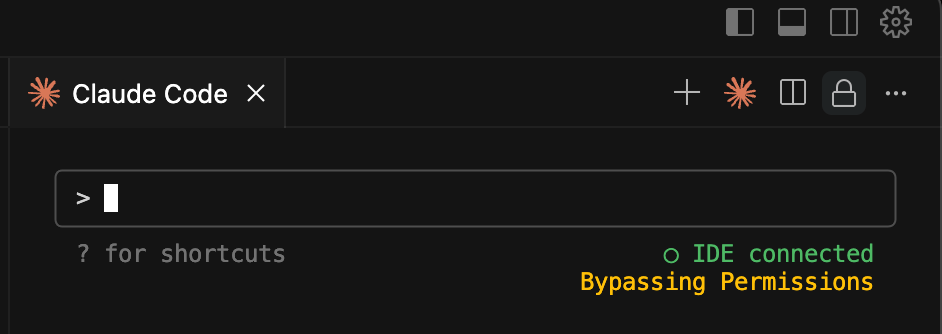
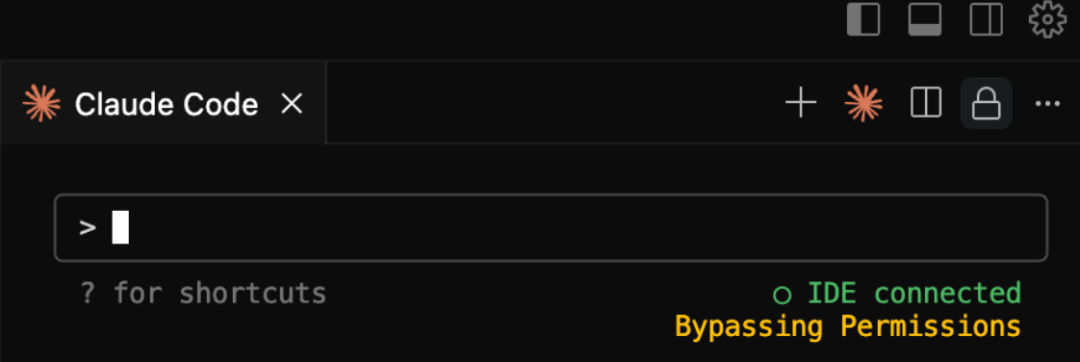
- ✅ IDE连接状态 :确保显示绿色"IDE connected"状态
- ✅ 实时预览 :享受修改预览等IDE功能
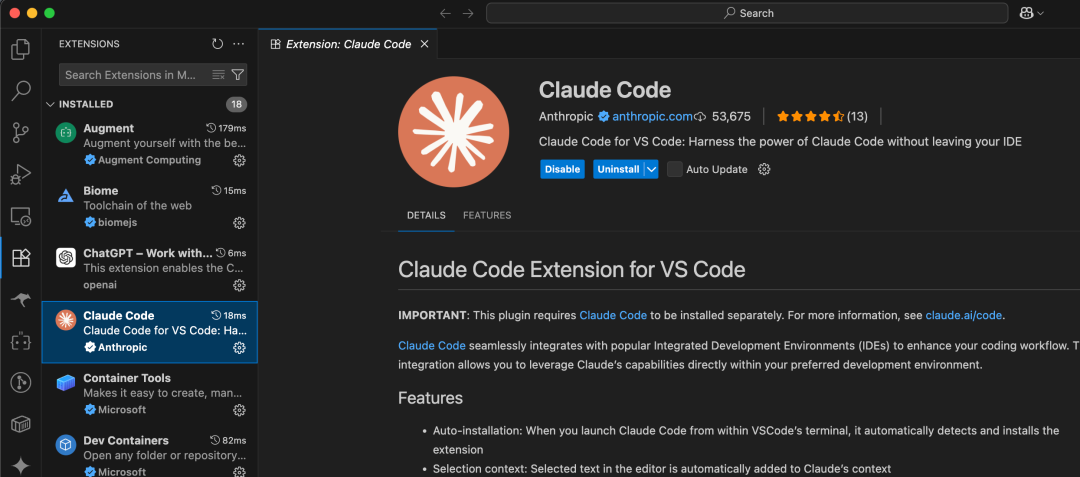
安装步骤:
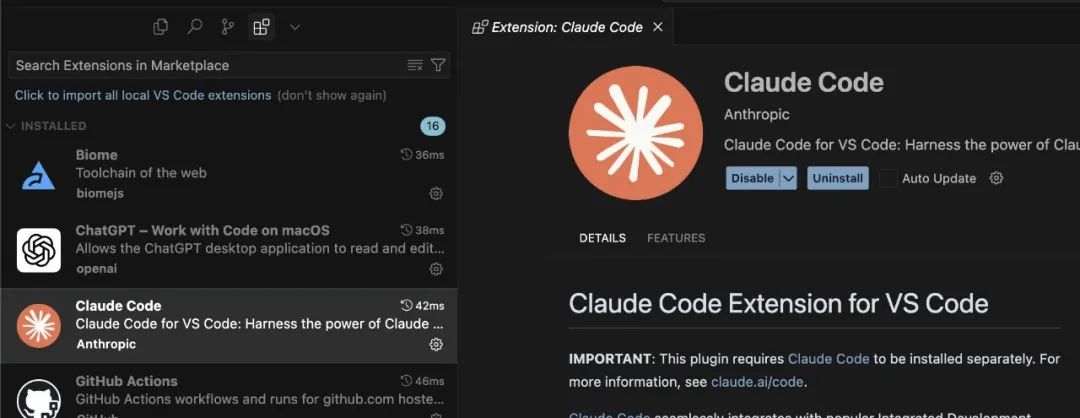
- 打开VS Code/Cursor应用商店
- 搜索并安装Anthropic官方插件
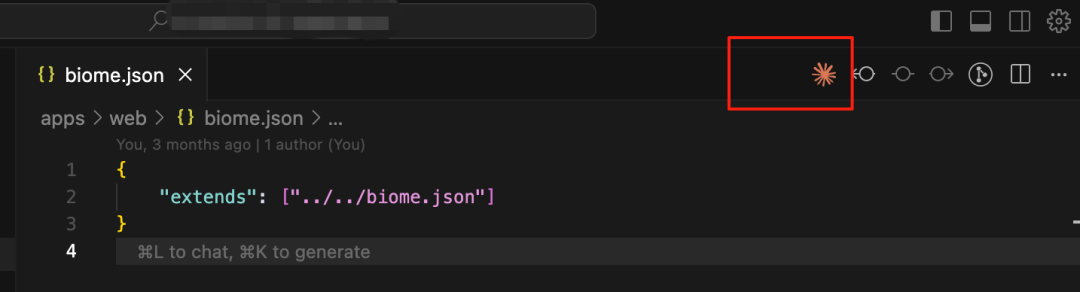
- 点击右上角Claude Code图标启动
VS Code插件安装界面:
Cursor插件安装界面:
安装后的Claude Code图标:
IDE连接成功状态:
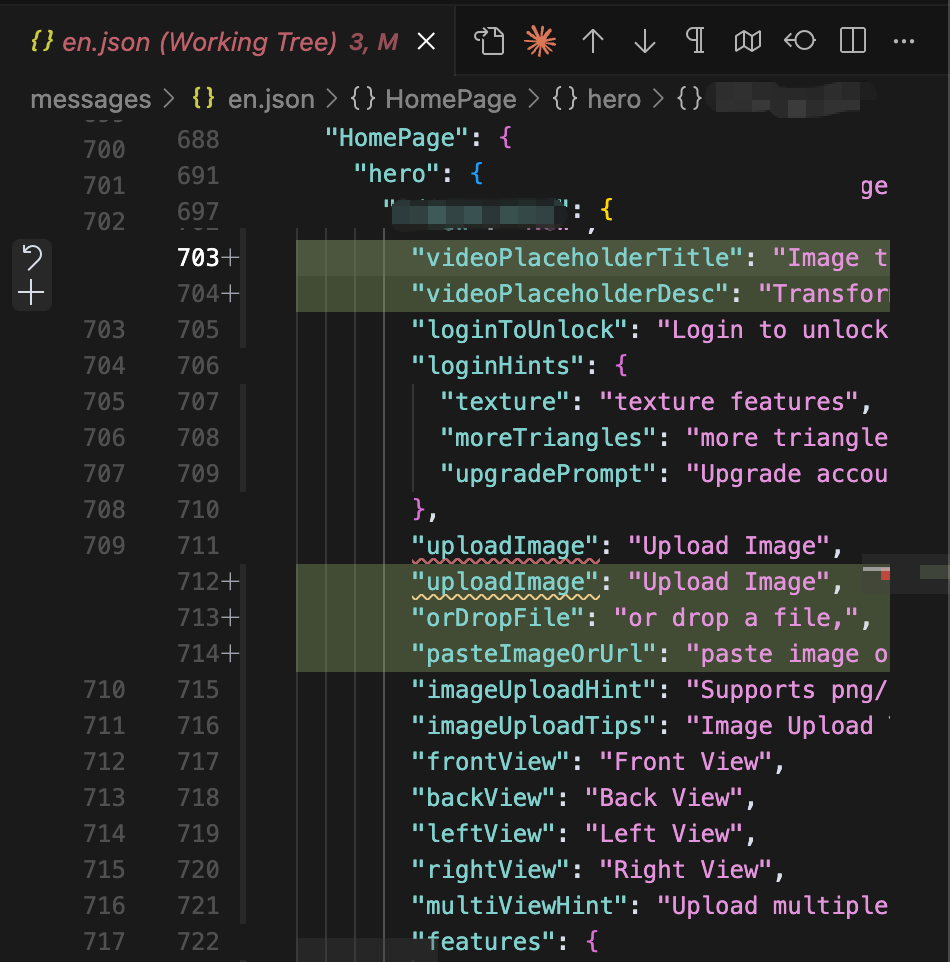
修改预览功能:
2. 开启权限绕过模式
告别频繁授权打断!
claude --dangerously-skip-permissions
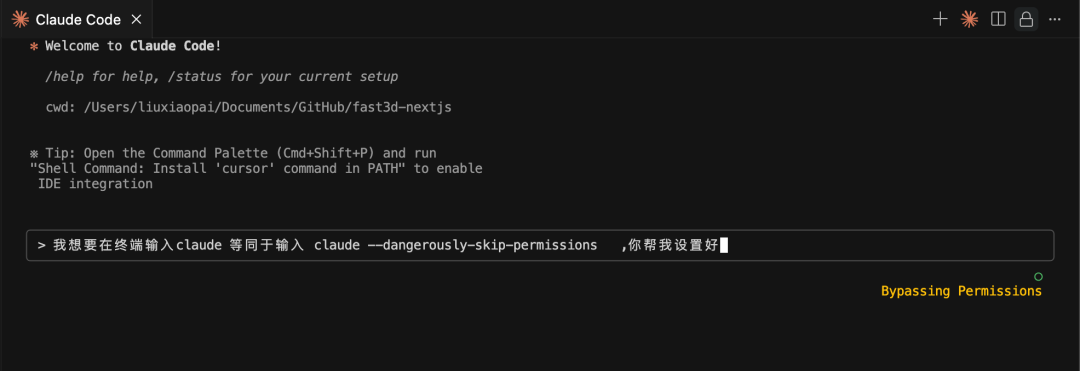
设置永久别名:
# 让Claude Code帮你设置
"我想要在终端输入claude等同于输入claude --dangerously-skip-permissions,你帮我设置好"
设置过程截图:
设置完成效果:
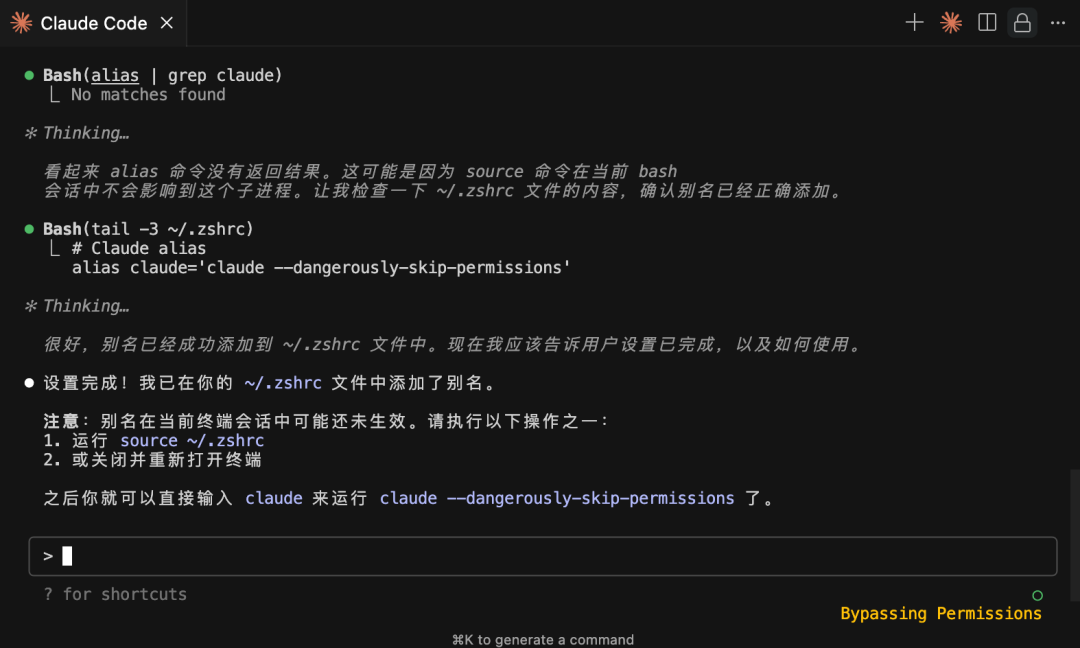
✨ 效果 :Claude Code右下角显示黄色字样,表示已开启权限绕过模式
3. 多实例并行工作
为什么要多开?
- 🔄 并行处理 :同时执行多个任务
- ⏰ 时间效率 :避免长任务阻塞其他工作
- 🎯 任务分离 :不同项目独立进行
操作方法:
- 连续点击Claude Code图标3次即可开启3个实例
- 最后打开的实例保持IDE协同(显示绿色状态)
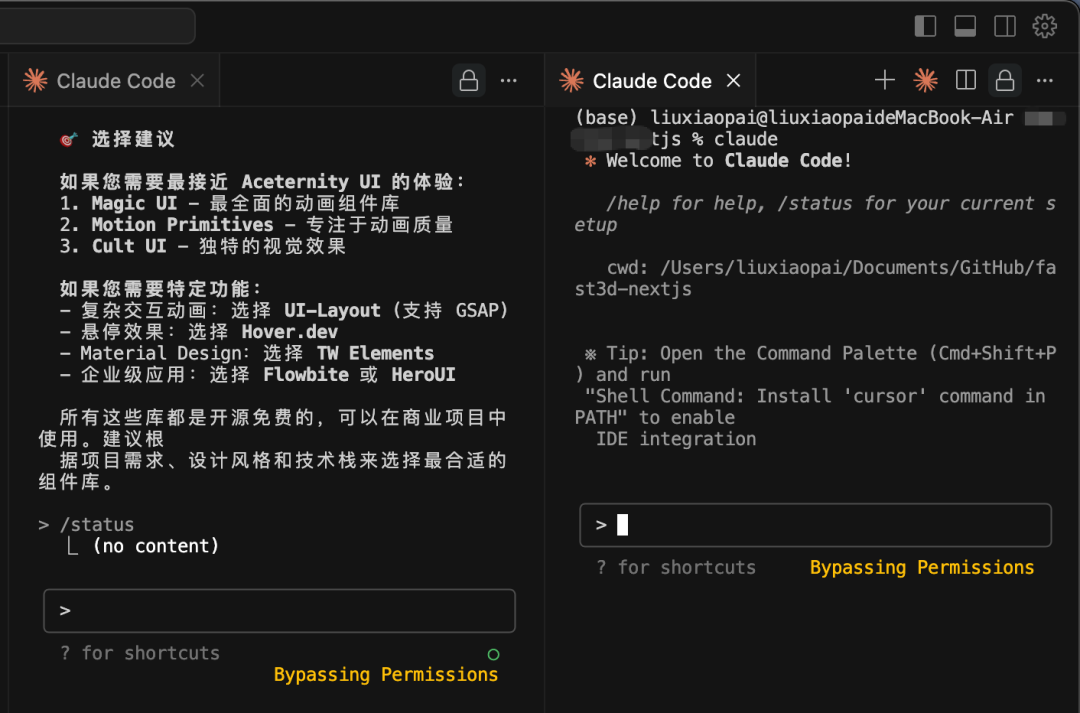
⚠️ 新手警告 :
- 强烈不推荐新手使用多开
- 容易造成文件冲突和混乱
- 建议先熟练单实例操作
4. 激发最大思考潜力
魔法关键词排序:
"think" < "think hard" < "think harder" < "ultrathink"
最佳实践:
- 💪 复杂任务必用 :在任务结尾添加
ultrathink - 💰 Max Plan用户 :无脑使用ultrathink,不受预算限制
- 🚀 效果显著 :彻底告别AI偷懒
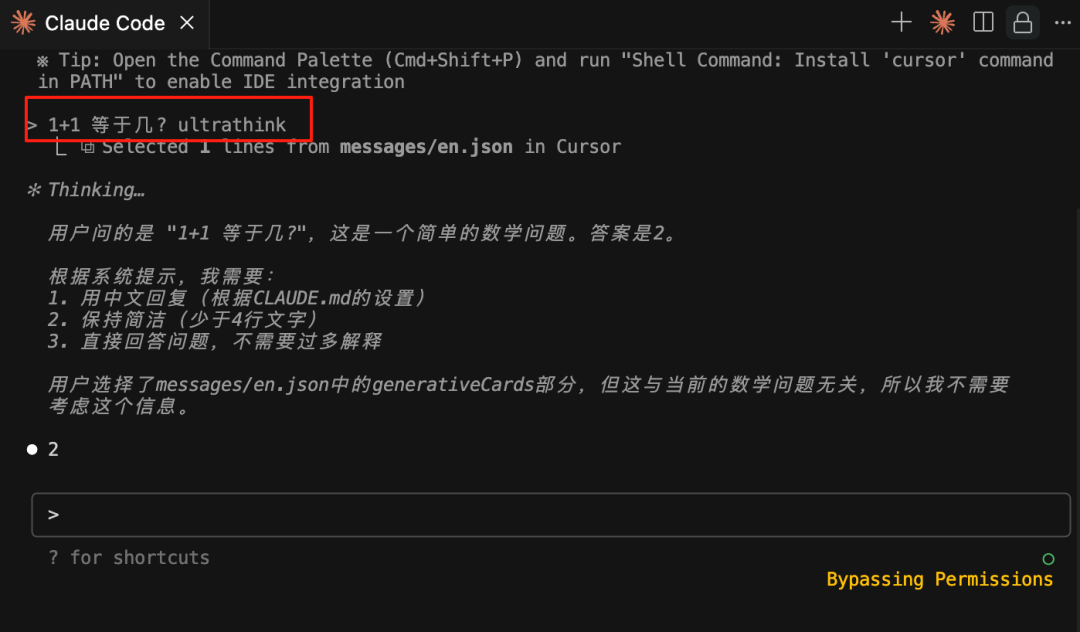
实例对比:
- 普通问题:
1+1等于几? - 深度思考:
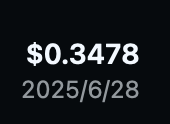
1+1等于几?ultrathink(消耗$0.34)
ultrathink效果展示:
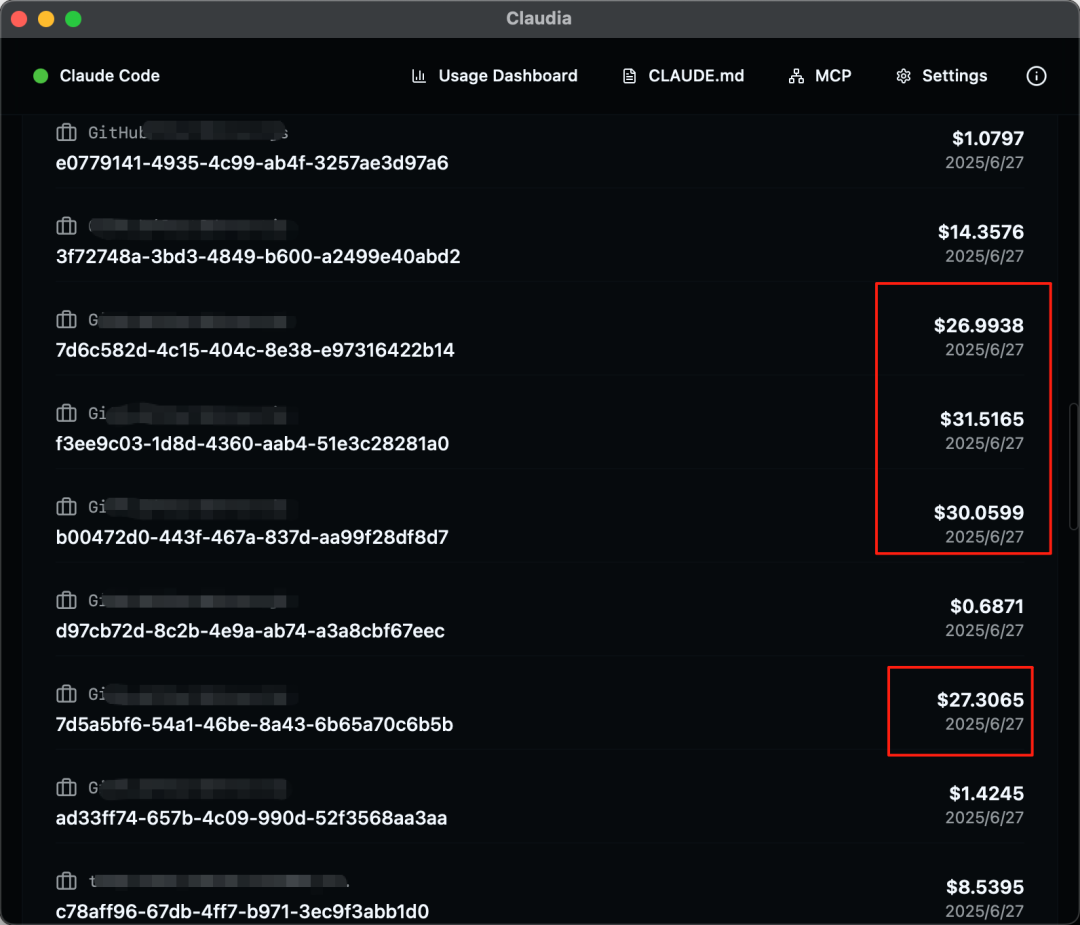
Token消耗对比:
高消耗任务示例:
📊 实时监控与成本管理
安装使用监控工具
npm install -g ccusage
常用命令
| 命令 | 功能 |
|---|---|
ccusage | 查看全部使用记录 |
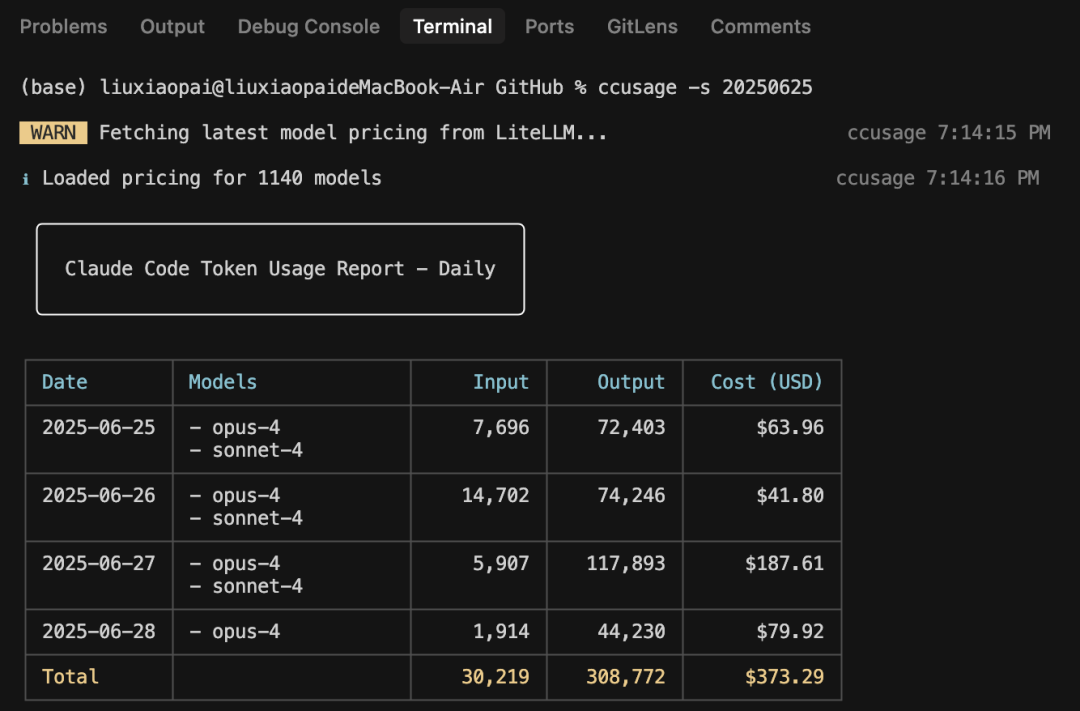
ccusage -s 20250625 | 查看指定日期以来的消耗 |
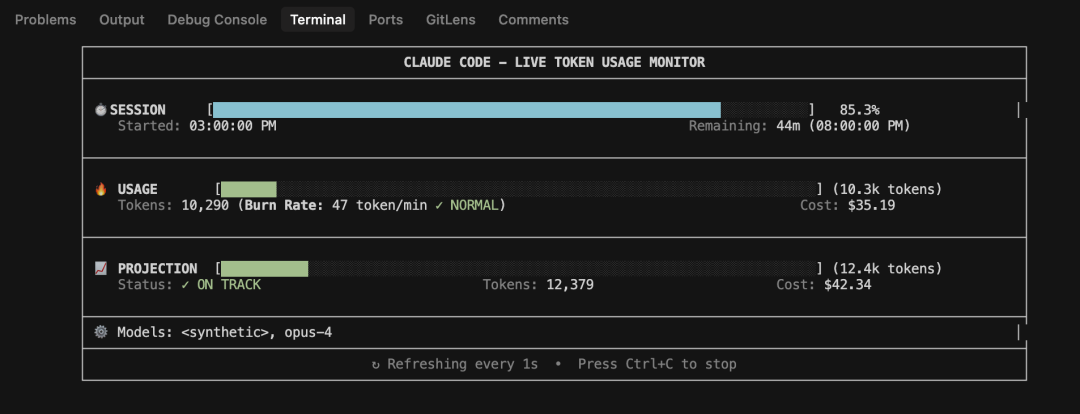
ccusage blocks --live | 实时监控 Token消耗 |
成本效益示例:
- 📈 单日最高消耗:$187.61(接近包月套餐$200)
- 💡 投资回报:约等于1天回本
使用统计截图:
实时监控界面:
🔧 必装MCP插件
1. Context7 (必装)
- 🔄 实时知识更新 :解决模型知识截止时间问题
- 📚 最新代码库 :始终获取最新技术信息
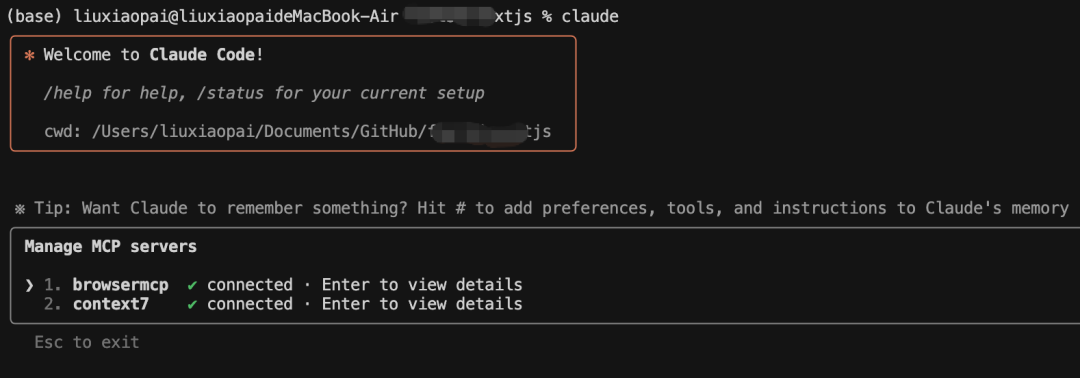
2. BrowserMCP (推荐)
- 🌐 浏览器集成 :直接操作浏览器查看内容
- 🎯 界面开发利器 :实时查看网站运行效果
- 📱 交互优化 :更高效地编写界面和交互逻辑
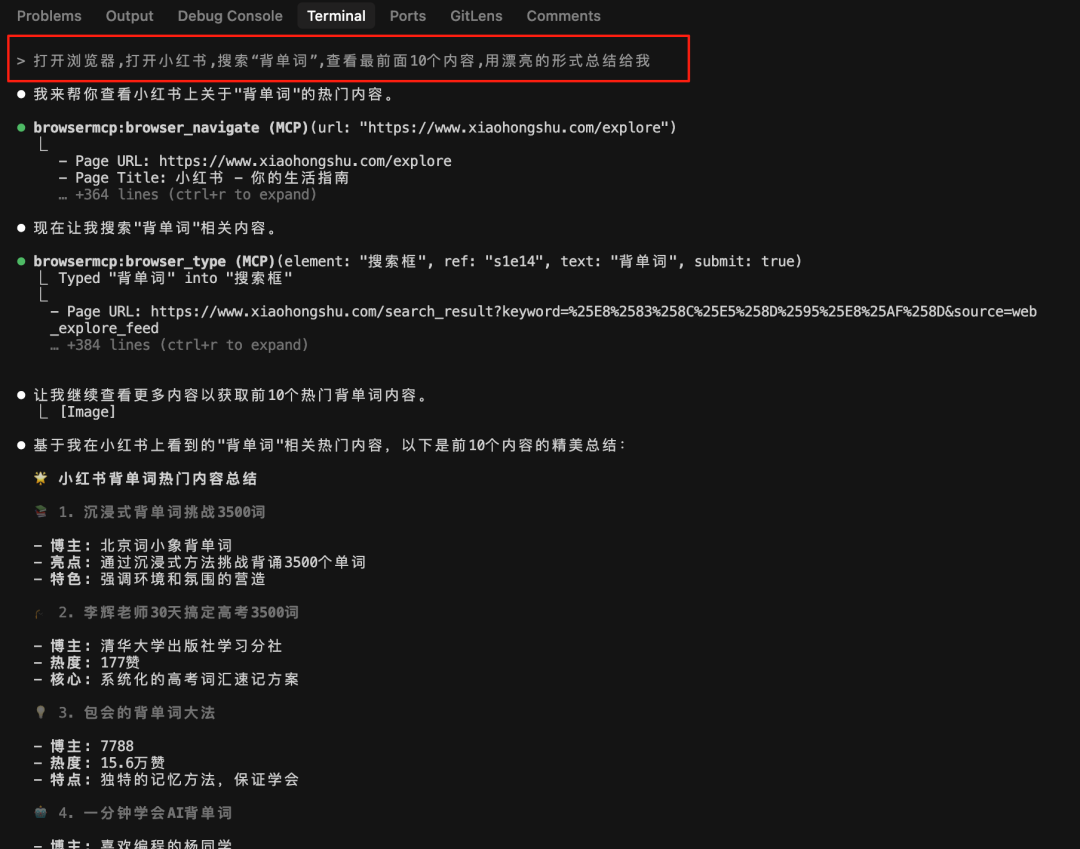
实战示例:
打开浏览器,打开小红书,搜索"背单词",查看最前面10个内容,用漂亮的形式总结给我
MCP插件界面:
BrowserMCP执行结果:
📝 历史记录管理
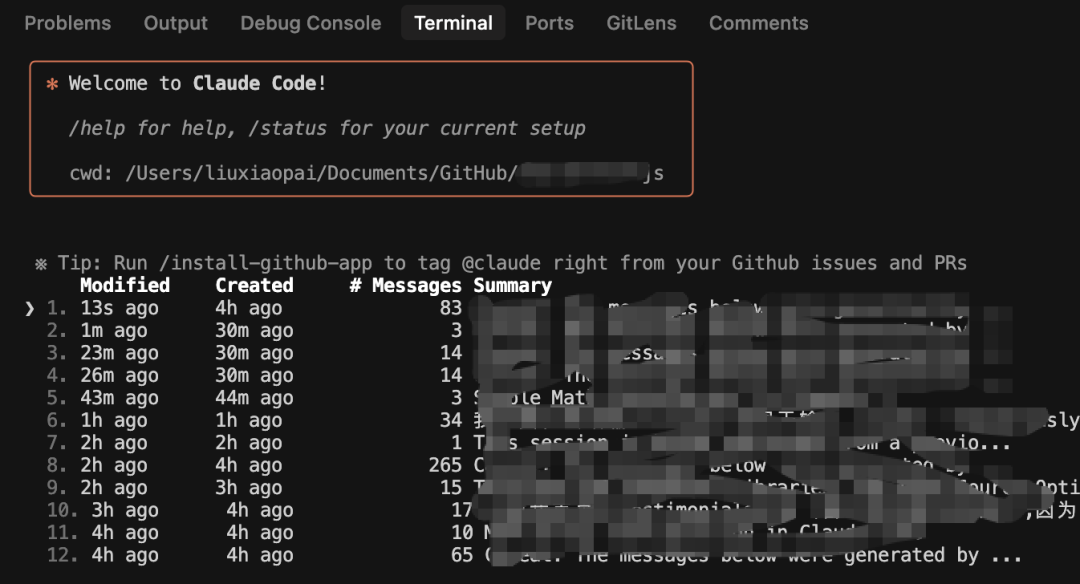
查看聊天历史
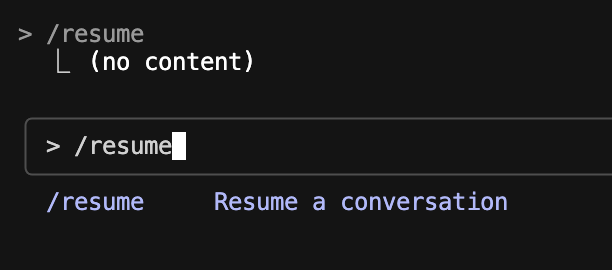
/resume
功能特点:
- 🗂️ 完整记录 :查看所有历史对话
- 🔄 继续对话 :选择任意记录继续交流
- 📋 便捷导航 :输入数字快速跳转
/resume命令效果:
历史记录选择界面:
🆚 Claude Code vs Cursor:设计理念对比
| 特性 | Claude Code | Cursor |
|---|---|---|
| 定位 | 编程实习生 | 编程搭子 |
| 交互方式 | 相对独立执行 | 频繁协作互动 |
| 适用人群 | 有经验的开发者 | 各级别开发者 |
| 使用门槛 | 需要清晰需求描述 | 更容易上手 |
使用建议
👶 新手路径:
- 先学习Cursor/AugmentCode
- 掌握编程基本功
- 逐步引入Claude Code
🧑💻 经验开发者:
- 直接使用Claude Code作为主力工具
- 充分利用其自主执行能力
- 享受高效的开发体验
🎯 总结
通过以上技巧的组合使用,你将体验到:
- 🚀 极大提升开发效率
- 💪 AI助手最大化利用
- 🎨 更流畅的编程体验
- 💰 物超所值的投资回报
记住:工具再强大,也需要正确的使用方法才能发挥最大效用。
📷 工作环境展示
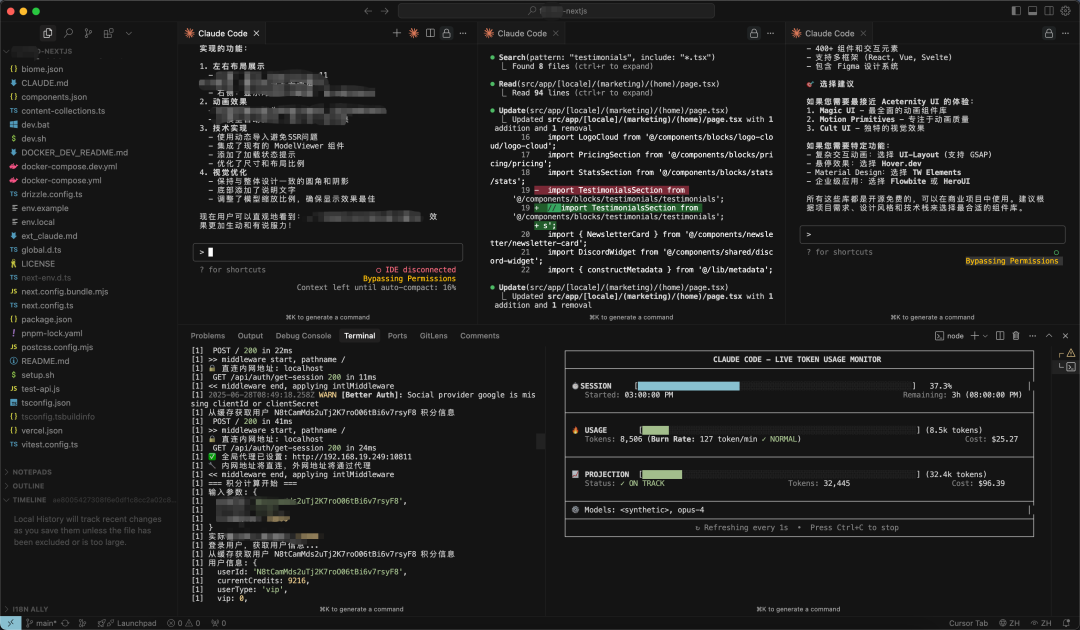
我的典型工作环境配置:
- 3个Claude Code实例并行运行
- Cursor作为主IDE,保持与Claude Code协同
- 实时Token使用监控开启
- 权限绕过模式激活
通过这样的配置,你会感觉自己在编程世界中无所不能 !
💭 补充说明
关于图片粘贴
- 需要让Claude Code看图时,使用
Ctrl+V(而不是Command+V)可以贴图
其他实用斜杠命令
/resume:查看历史聊天记录- 更多命令可以通过
/help查看
成本意识
作为一个有"小农意识"的用户,看到Claude Code帮我节省的成本,感觉还是很爽的!Max Plan $200/月的套餐,有时单日消耗就超过$200,物超所值!
本指南基于长期实战经验总结,希望能帮助你更好地使用Claude Code提升开发效率!
作者
xianyu120